PDF 페이지 추출에서 3,1-2,3은 몇 쪽이 될까
5쪽 PDF에서 3,1-2,3을 입력하면 3·1·2 순서의 3쪽이 됩니다. 범위, 중복 제거, 인쇄 번호와 실제 위치의 차이를 구분합니다.
같은 쪽은 한 번만 남겨 최종 세 쪽입니다
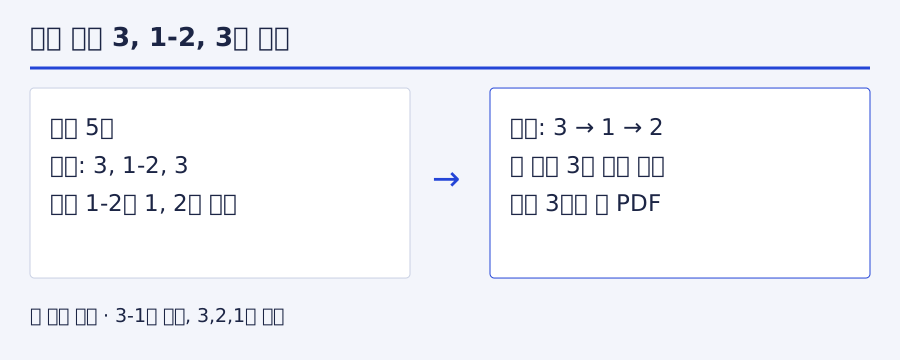
파일편집실의 페이지 추출에서 원본이 5쪽이고 입력이 3,1-2,3이면 최종 결과는 3쪽·1쪽·2쪽 순서의 3쪽 PDF입니다. 먼저 3을 넣고, 1-2를 1과 2로 펼친 뒤, 마지막 3은 앞에서 이미 선택했으므로 다시 넣지 않습니다. 이 도구의 중복 제거 기준은 페이지 내용이 같은지가 아니라 같은 페이지 번호를 두 번 적었는지입니다.
원본의 2쪽과 4쪽이 겉보기에는 같은 사진이라도 2,4를 입력하면 두 쪽을 모두 남깁니다. 반대로 3쪽을 두 번 인쇄하려고 3,3을 쓰면 한 쪽만 생성됩니다. 중복 복사가 필요한 작업은 이 추출 기능의 범위를 벗어납니다. 아래 종이처럼 페이지마다 별도 위치가 있다는 점을 기준으로 필요한 번호를 적으면 이해하기 쉽습니다.
쉼표는 순서를, 하이픈은 오름차순 범위를 나타냅니다
페이지 번호는 1부터 시작합니다. 쉼표로 나눈 항목은 왼쪽부터 처리하고, 하이픈으로 이은 범위는 작은 번호에서 큰 번호 방향으로 펼칩니다. 3-1은 잘못된 범위이므로 결과를 만들지 않습니다. 반면 3,2,1은 개별 번호를 세 번 지정한 것으로 읽어 그 순서대로 3쪽을 만듭니다. 1,3-5는 1,3,4,5의 4쪽입니다.
각 항목 양끝의 공백과 하이픈 주변 공백은 허용하지만 소수·음수·세미콜론은 페이지 지정 문법이 아닙니다. 입력은 최대 200자이며 범위를 포함해 원본의 마지막 쪽을 넘길 수 없습니다. 전체 원본은 300쪽 이하만 받습니다. 페이지를 지정하는 방식은 이 사이트의 자체 구현이며, PDF-LIB 페이지 복사 API에 넘기기 전에 검증합니다.
| 5쪽 원본의 입력 | 결과 |
|---|---|
| 3,1-2,3 | 3,1,2 / 총3쪽 |
| 3,2,1 | 3,2,1 / 총3쪽 |
| 1,3-5 | 1,3,4,5 / 총4쪽 |
| 3-1 또는 6 | 오류, 결과 없음 |
종이에 찍힌 쪽번호보다 PDF 안의 위치를 셉니다
표지 한 장과 목차 두 장이 앞에 붙었다면 인쇄된 1쪽이 PDF에서는 네 번째 페이지일 수 있습니다. 입력란의 1은 종이에 쓰인 숫자 1을 검색하라는 뜻이 아니라 PDF의 첫 번째 페이지를 뜻합니다. 스캔 원본에서 손으로 쓴 쪽번호, 로마 숫자로 표시한 목차, 페이지 아래의 문서 번호도 이 기능이 읽는 기준은 아닙니다.
원본을 열어 표지부터 순서대로 세거나 뷰어의 실제 페이지 위치 표시를 보면서 필요한 쪽을 정합니다. 뷰어가 문서의 사용자 지정 페이지 라벨을 보여 주는 경우에는 인쇄 번호와 실제 순서가 다시 다르게 보일 수 있습니다. 파일편집실은 원본 PDF 썸네일을 자동 나열하지 않으므로, 파일 이름과 총쪽수만 보고 추측해서 선택하지 않는 편이 정확합니다. 스캐너로 한 면씩 읽었을 때의 저장 순서를 떠올려 실제 위치를 확인하세요.
오류가 나면 이전 결과를 그대로 저장하지 않습니다
빈 입력, 0, 원본을 넘는 번호, 쉼표 뒤 빈 항목은 오류입니다. 예를 들어 5쪽 문서에서 1,3,이라고 적으면 마지막 쉼표 뒤에 번호가 없기 때문에 실패합니다. 일부 번호만 골라 조용히 결과를 만들지 않습니다. 메시지에 맞게 입력을 고친 뒤 PDF 만들기를 다시 눌러야 합니다.
페이지 입력이나 파일 이름을 바꾸면 이미 생성했던 결과의 내려받기 링크를 비웁니다. 새 입력과 옛 결과를 혼동하지 않도록 한 동작입니다. 암호화 문서는 입력 단계에서 거부하며 공식 암호화 처리 안내의 범위를 따릅니다. 손상된 파일이나 메모리 부족 때문에도 실패할 수 있고, 작은 파일이라고 무조건 처리된다고 보장할 수는 없습니다.
원본에서 페이지를 지우는 작업은 아닙니다
추출은 필요한 페이지를 새 PDF에 복사하는 방식입니다. 원본 5쪽에서 3,1,2를 만들었다고 원본의 4·5쪽이 삭제되지는 않습니다. 나중에 다른 페이지가 필요하면 원본을 다시 선택할 수 있습니다. 종이에서 필요한 장만 집게로 골라 묶는 모습과 비슷하지만, 디지털 결과는 별도 파일이라는 차이가 있습니다.
전자서명·양식·책갈피·첨부 등 부가 기능의 유지와 유효성은 보장하지 않습니다. 저장 후 최종 쪽수와 처음·마지막 페이지를 원본과 대조하고 제출할 내용이 빠지지 않았는지 살펴보세요. 새 탭 확인은 브라우저에 따라 PDF 뷰어를 열거나 다운로드를 시작할 수 있습니다. 페이지 추출 작업대를 열고 모드를 선택한 뒤 파일 한 개와 페이지 범위를 입력하면 됩니다. 목록 비우기나 새로고침은 작업 목록을 지우지만 이미 내려받은 결과 파일까지 삭제하지 않습니다.