파일의 다음 형태를 만듭니다.
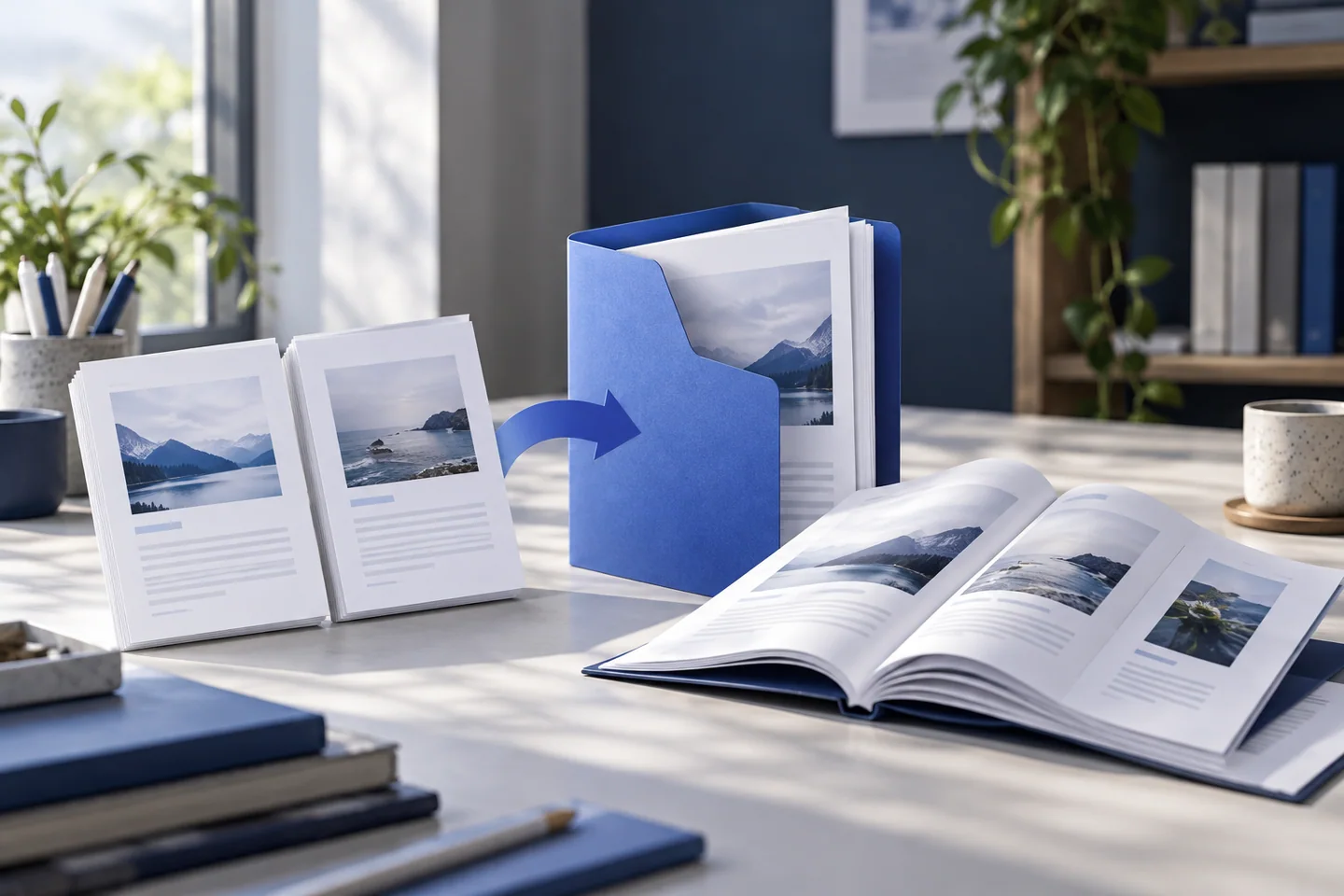
흩어진 파일을,
한 권의 문서로.
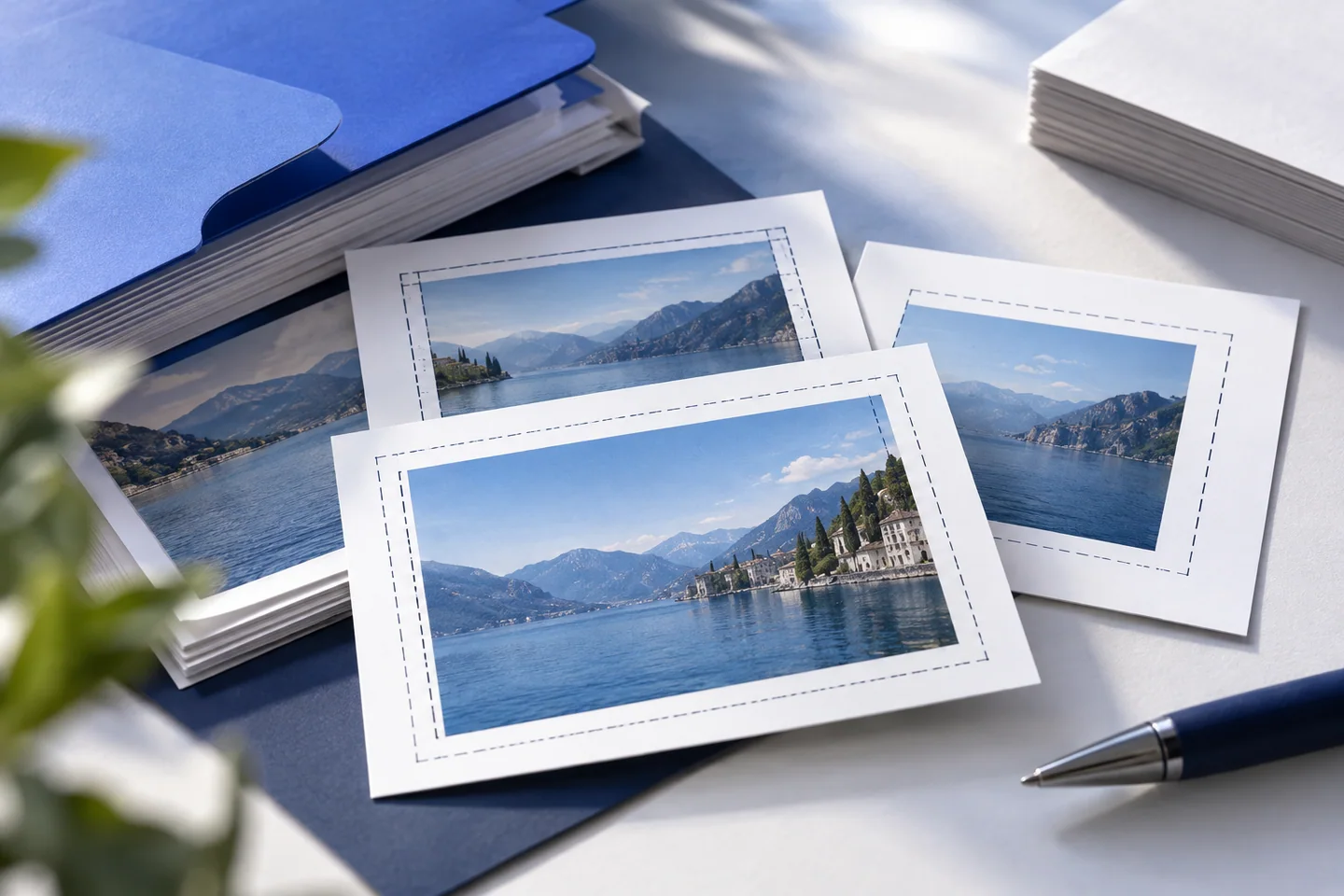
이미지를 순서대로 모으세요.
JPEG·PNG·WebP · 파일당 10 MiB · 총 40 MiB · 최대 12개
파일을 선택하면 이곳에 순서가 표시됩니다. PDF는 파일 이름과 페이지 수를 표시하며, 이미지 파일만 썸네일로 미리 보여 줍니다.
파일이 지나가는 세 단계.
가져오기
작업에 맞는 파일을 선택합니다. 암호화된 PDF는 지원하지 않습니다.
순서 정하기
미리보기와 파일 이름을 보고 위·아래로 이동합니다. PDF 합치기는 파일 안의 페이지 순서를 유지합니다.
결과 저장하기
생성한 PDF를 내려받아 페이지 수와 내용을 확인하세요. 원본 파일은 수정하지 않습니다. 결과를 새 탭에서 열 수 있으며 브라우저에 따라 내려받기가 시작될 수 있습니다.
내 파일은 내 브라우저 안에서.
파일 내용은 서버로 전송하지 않습니다. 현재 탭에서 처리하며 새로고침·전체 비우기를 하면 작업 목록이 사라집니다. 브라우저 메모리 제한 때문에 큰 문서는 실패할 수 있습니다. 파일 합치기·추출 시 서명, 양식, 책갈피 등 부가 기능은 보존을 보장하지 않습니다.
작업별로 다른 출력 기준
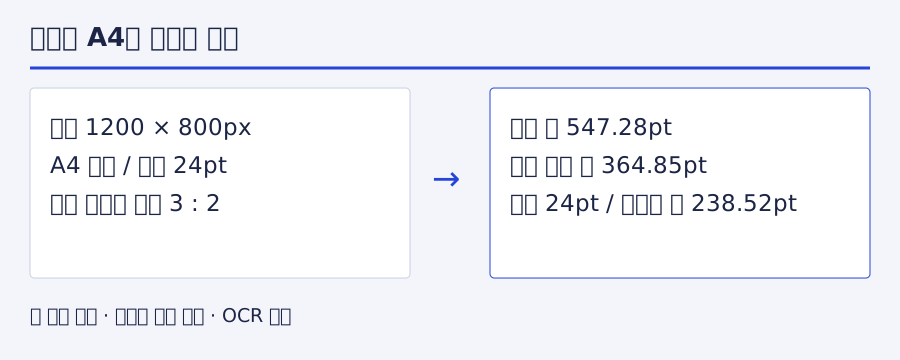
01크기·여백·배경을 정해 한 이미지씩 한 페이지로.
 02
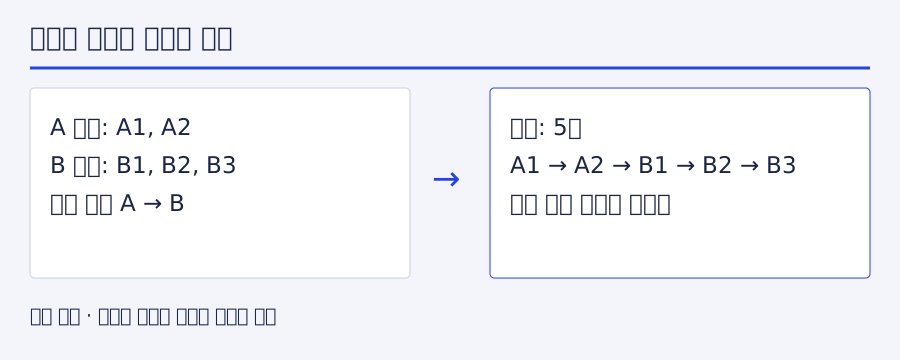
02파일 순서를 정하고 원본 페이지를 차례로 이어 붙입니다.
 03
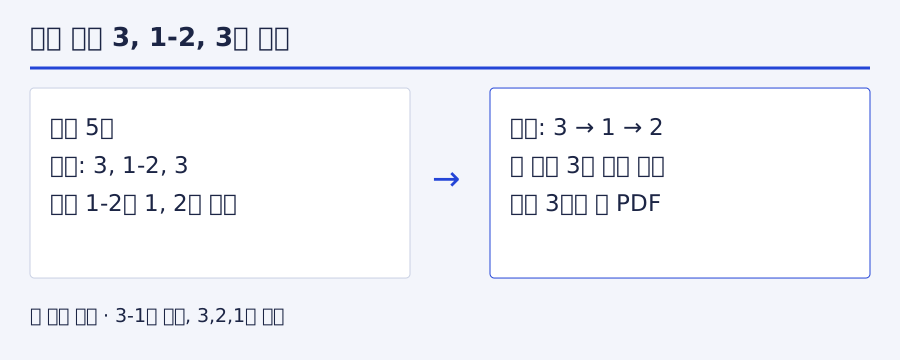
03남길 쪽의 번호와 순서를 직접 입력합니다.
작업대 옆 사용 설명
- 사진을 PDF로 만들 때 잘림과 여백을 결정하는 세 설정
A4 세로·가로·이미지 규격과 0·24·48pt 여백의 차이, 3,000px 재인코딩과 흰색 배경 처리를 실제 숫자로 설명합니다.
- PDF 두 개를 합친 뒤 페이지 순서와 부가 기능을 확인하는 법
2쪽짜리 A와 3쪽짜리 B를 합치는 예시로 파일 순서, 원래 페이지 크기, 서명·양식·책갈피의 보존 한계를 설명합니다.
- PDF 페이지 추출에서 3,1-2,3은 몇 쪽이 될까
5쪽 PDF에서 3,1-2,3을 입력하면 3·1·2 순서의 3쪽이 됩니다. 범위, 중복 제거, 인쇄 번호와 실제 위치의 차이를 구분합니다.