사진을 PDF로 만들 때 잘림과 여백을 결정하는 세 설정
A4 세로·가로·이미지 규격과 0·24·48pt 여백의 차이, 3,000px 재인코딩과 흰색 배경 처리를 실제 숫자로 설명합니다.
사진은 잘라 넣지 않고 여백 안에 맞춥니다
파일편집실의 이미지 PDF 변환은 사진 한 장을 PDF 한 페이지로 넣습니다. A4 세로를 선택하면 정해진 페이지에서 좌우·위아래 여백을 뺀 영역에 이미지 전체를 맞춥니다. 사진을 늘여 찌그러뜨리거나 가장자리를 잘라 페이지를 가득 채우지 않습니다. 가로로 긴 사진을 세로 종이에 넣으면 위아래에 큰 빈 공간이 생기는 것이 이 방식의 결과입니다.
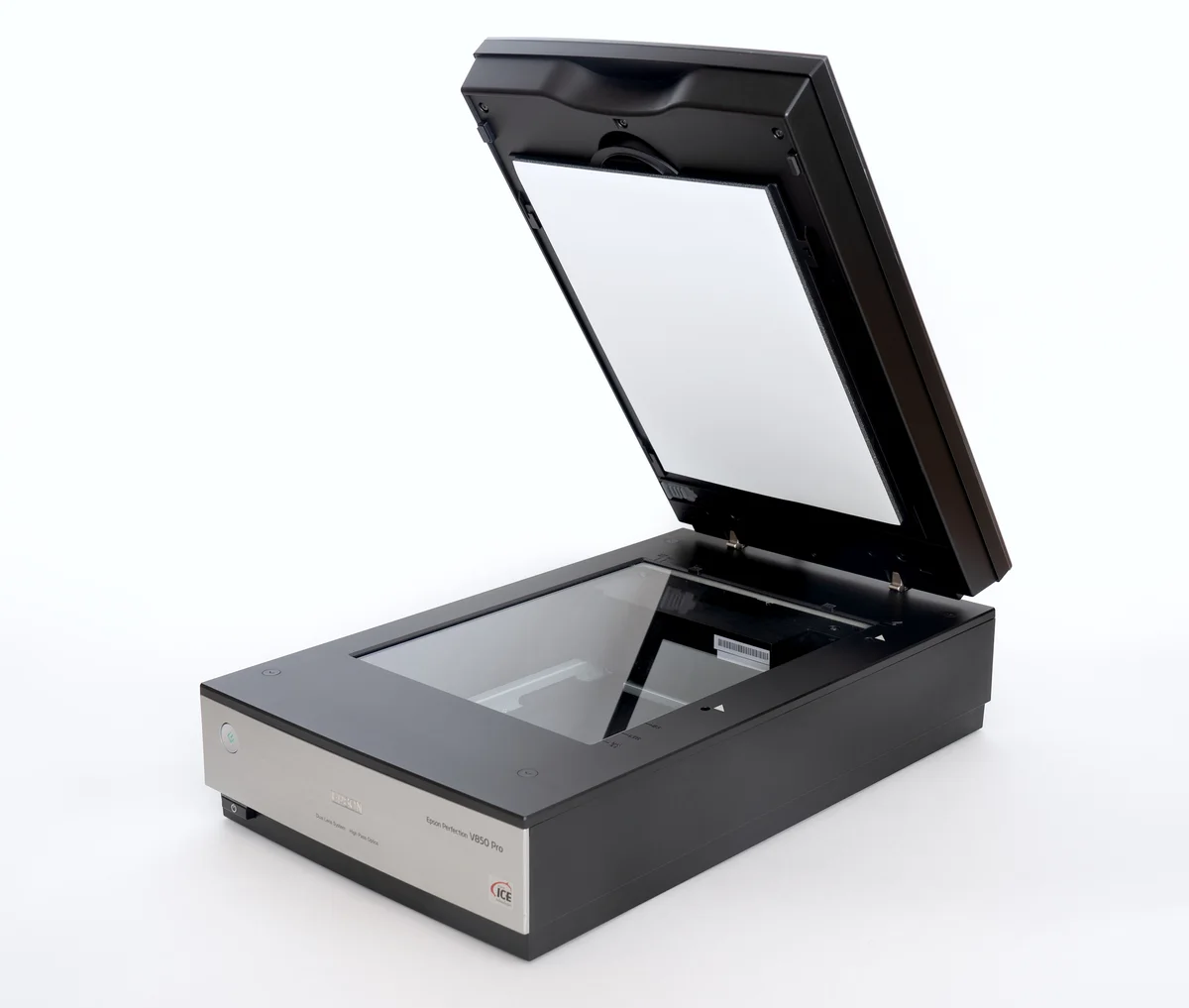
이미지는 JPEG·PNG·WebP만 받습니다. 원본이 종이 문서라면 스캐너나 카메라로 이미지 파일을 먼저 만들어야 합니다. 아래처럼 유리 위에 종이를 놓는 스캐너를 이 웹사이트에서 직접 제어하는 것은 아닙니다. 이미 저장된 파일을 선택하는 단계부터 시작합니다. 스캔 장비의 기능과 파일편집실의 변환 기능을 구분해야 파일을 못 찾는 이유도 알 수 있습니다.
1200×800 사진과 24pt 여백을 계산하면
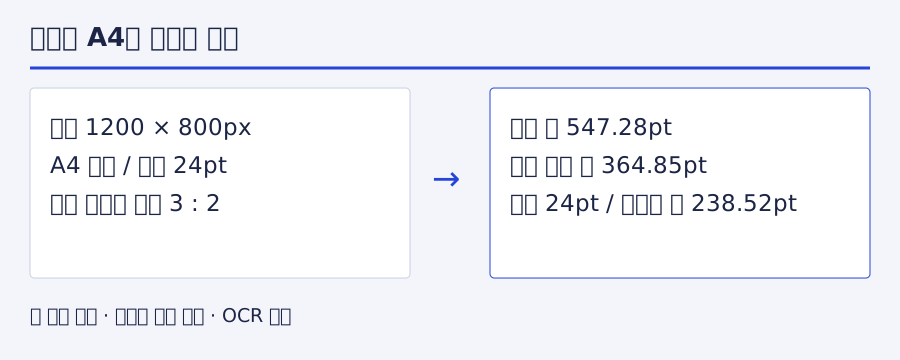
자체 검증 예시의 입력은 폭 1,200px, 높이 800px인 이미지입니다. A4 세로의 페이지 크기는 이 도구에서 595.28×841.89pt로 설정합니다. 여백 24pt는 네 면 각각의 최소 여백이므로 가로에 쓸 수 있는 폭은 595.28−24×2=547.28pt입니다. 원본의 가로 대 세로 비율 3:2를 유지하면 그림 높이는 547.28×800÷1,200=약 364.85pt가 됩니다.
중앙에 배치하므로 위아래 빈 공간은 각각 (841.89−364.853333…)/2=약 238.52pt입니다. 따라서 선택한 24pt가 위아래 실제 빈 공간의 최종값은 아닙니다. 이는 최소 여백과 이미지 비율을 함께 적용한 결과입니다. 같은 사진을 A4 가로에 넣으면 사용 가능한 가로·세로 공간이 바뀌므로 그림의 최종 크기도 달라집니다.
| 항목 | 이 예시의 값 |
|---|---|
| 원본 | 1,200×800px |
| 선택 여백 | 각 면 최소 24pt |
| 그림 크기 | 약 547.28×364.85pt |
| 위·아래 실제 빈 공간 | 각각 약 238.52pt |
이미지 규격은 원래 종이의 실측 크기가 아닙니다
페이지 크기에서 이미지 비율을 고르면 처리 후 이미지의 1px을 PDF의 1pt에 대응하고 양쪽 여백을 더합니다. 1,200×800px에 24pt 여백을 고른 예시는 1,248×848pt 페이지가 됩니다. 사진에 기록된 인쇄 해상도나 촬영 대상 종이의 실제 길이를 복원한 결과가 아닙니다. 동일한 비율이라도 픽셀 수가 다르면 결과 페이지 크기가 달라질 수 있습니다.
아래 종이처럼 크기와 방향이 다른 원본을 같은 페이지에 맞추고 싶으면 A4 세로 또는 가로를 고르는 쪽이 목적에 맞습니다. 반대로 이미지마다 그 비율의 페이지를 만들려면 이미지 비율을 고릅니다. 어느 경우에도 원본 사진 바깥의 잘려 나간 부분을 되살리는 기능은 없습니다. 스캔 단계에서 페이지 끝이 빠졌다면 원본을 다시 촬영하거나 스캔해야 합니다.
투명 배경과 큰 사진은 처리 중 달라집니다
변환 전에 이미지의 긴 변을 최대 3,000px로 줄입니다. 예를 들어 6,000×4,000px은 3,000×2,000px로 처리합니다. 이 도구는 캔버스를 흰색으로 채운 뒤 그림을 올리고 JPEG로 다시 저장합니다. 따라서 투명 PNG의 빈 부분은 PDF에서도 투명하게 남는 것이 아니라 흰색이 됩니다. 작은 글씨와 선은 재인코딩 후 원본과 다르게 보일 수 있으므로 최종 PDF를 확대해 살펴보는 단계가 필요합니다.
MDN의 toBlob 문서는 손실 압축 형식에 품질 매개변수를 줄 수 있음을 설명합니다. 파일편집실의 입력값은 0.92이며, 이것을 원본 대비 화질 92%나 파일 크기 92%라고 해석하면 안 됩니다. 최종 용량은 이미지 내용과 브라우저의 인코딩 결과에 따라 달라집니다. PDF에 넣는 동작은 PDF-LIB의 이미지 삽입 API를 사용합니다.
종이 순서를 정한 다음 결과를 새로 만드세요
여러 종이를 집게로 묶기 전에 순서를 맞추듯, 선택한 이미지 목록의 위·아래 버튼으로 파일 순서를 정합니다. 첫 이미지가 첫 페이지가 됩니다. 이름만 보고 정렬했다고 생각하기 쉽지만 이 도구는 파일명 숫자로 자동 정렬하지 않습니다. 화면에 보이는 목록이 실제 순서입니다. 잘못 고른 파일은 개별 제거하거나 전체 비우기로 목록에서 뺄 수 있습니다.
파일당 10 MiB, 전체 40 MiB, 최대 12개이며 한 이미지의 픽셀 수는 2,400만 이하입니다. 제한에 맞아도 기기 메모리나 손상된 파일 때문에 실패할 수 있습니다. 페이지 크기나 여백을 바꾸면 이전 다운로드는 무효가 되므로 PDF 만들기를 다시 눌러야 합니다. 저장 후 페이지 수·순서·글자 선명도를 확인하고 원본은 따로 보관하세요. 이미지 속 문자를 검색 가능하게 만드는 OCR, Word 또는 HWP 변환은 제공하지 않습니다. 변환 작업대에서 출력 조건을 정해 시작할 수 있습니다.